Laman

Monday, April 17, 2017

Menyisipkan Video Pada Ms Word

Menyisipkan video dalam Ms Word adalah salah satu fasilitas yang tidak banyak orang tahu. Fasilitas ini hampir mirip dengan penyisipan gambar. Bedanya untuk penyisipan gambar akan langsung terlihat atau tampil di halaman dokumen. Sedangkan untuk video yang tampil hanya nama file dan ikon pemutarnya. Nanti jika di klik maka otomatis video akan terputar di aplikasi pemutar video. 
Secara default dalam windows telah tersedia aplikasi pemutar video yaitu Windows Media Player.
Ada juga yang banyak digunakan sebagai pemutar video dengan beberapa fitur tambahan yaitu VLC media player. Untuk agan yang minat bisa download disini.

Baca juga : Cara Mudah dan Ringan Edit Video Dengan VideoPad Video Editor

Kembali pada pembahasan kita, menyisipkan video dalam Ms Word bisa membantu dan memudahkan dalam membuat laporan kegiatan, atau tugas dimana harus disertakan video, apalagi jumlah videonya lebih dari satu atau bahkan banyak. Kita tidak perlu mengirim semua lampiran video, cukup disisipkan saja, dan nanti saat dibuka file laporan atau tugas dan diklik maka video akan terputar secara otomatis. Tentu saja cara ini praktis dan hemat, karena file menjadi lebih kecil dibandingkan dengan melampirkan video secara terpisah.

Baik langsung saja caranya sebagai berikut :
  • Buka dokumen baru atau file laporan anda yang akan disisipkan videonya
  • Letakkan posisi penyisipan file
  • Pada Menu Insert, pilih Object
  • Pada jendela object pilih Create From File, kemudian klik Browse
  • Selanjutnya pilih video yang akan disisipkan, dan klik OK
  • Nanti akan tampil nama dan ikon media player video.
  • Simpan file dan kirim tugas anda

Untuk melihat video cukup klik dua kali ikon video.


Friday, April 14, 2017

Cara Mudah dan Ringan Edit Video Dengan VideoPad Video Editor

Bagi agan yang ingin melakukan edit video dengan mudah dan cepat, ini salah satu solusinya yaitu dengan menggunakan apliaksi gratis VideoPad Video Editor. Kelebihan aplikasi ni disamping mudah dan ringan jika dijalankan pada laptop. Lebih penting lagi bahwa aplkasi ini GRATIS..TIS...TIS.. (hehehe...sy jg suka gratisan).
Beberapa fitur pendukung juga tersedia meskipun agak simpel tapi cukuplah sekedar untuk edit video hasil rekaman sendiri dan hasilnya cukup jernih.
Kelebihan lain juga aplikasi ini suport untuk file video *.wmp, *.avi dan *.mp4
Caranya sangatlah mudah setelah anda download aplikasinya disini, silakan install. Jika sudah selesai instalasi ayo kita coba dengan langkah-langkah sebagai berikut :

Jalankan aplikasi VideoPad Video Editor, pada tampilan awal pilih New Project.

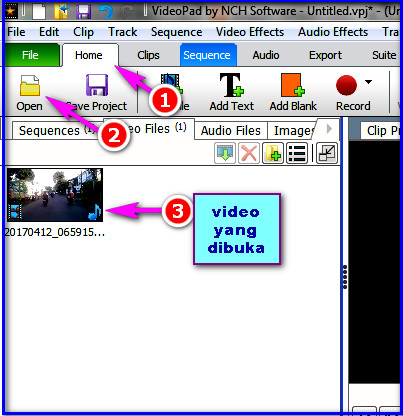
Membuka video
Pada Menu Home, klik Open, buka file video yang akan diedit dan akan tampil pada area bagian kiri


Edit/Cutting video
Drag/klik dan geser video ke area Timeline
  • Tampilan video akan muncul di area bagian kanan atas
  • Selanjutnya untuk memotong video anda tinggal menggeser pemandu yang berwarna merah pada posisi yang akan dipotong, kemudian klik Split all, maka video anda akan terbagi dua. Untuk menghapus bagian yang tidak diperlukan tinggal klik kanan kemudian Cut.
  • Jika bagian video yang akan dihapus berada di bagian tengah, tinggal anda split posisi mulai akan dipotong dan split lagi posisi akhir yang akang dipotong, selanjutnya klik kanan area yang akan dihapus kemudian pilih cut.


Menyisipkan audio
  • Jika video anda akan diberikan musik latar atau audio lainnya, tinggal anda open file audionya.
  • File audio akan tampil di area Audio Files di bagian kiri atas. Drag file audio, kemudian anda bisa memotong sesuai kebutuhan. Cara memotong audio sama dengan cara memotong video.
  • Anda bisa mengatur audio asli videonya atau tambahannya melalui Audio Effects.


Menyisipkan Judul/Title
  • Teks untuk judul video bisa diisi dengan fitur AddText
  • Fasilitas ini diberikan pengaturan posisi vertikal teks pada layar video dan juga pengaturan jenis, ukuran dan warna font.
  • Jangan lupa mengatur posisi tampilnya teks pada area timline.


Menyisipkan Subtitle.
Fasilitas ini berfungsi untuk mengisi teks di bagian bawah video,seperti mengisi teks terjemahan video yang berbahasa asing.

Video Effets
Fasilitas ini digunakan untuk memberikan efek tertentu, misalkan animasi perpindahan clip menggunakan Motion & Transformation. Juga ada efek untuk mengatur ketajaman video atau mengaburkannya dan masih banyak fasilitas lainnya.

Masih banyak fasilitas lain yang bisa anda gunakan, jika dilatih dan dicoba anda akan menemukan cara yang pas, praktis, mudah dan ringan dengan hasil maksimal dalam aplikasi ini.

Oke selamat berkarya.


mirror


Sunday, April 02, 2017

Membuat Warna Berseling Pada Baris ms Excel

Untuk memperindah tampilan suatu tabel , kita bisa membuat warna secara berseling antara baris yang satu dengan baris yang lain. 
dengan pemberian warna yang berseling, disamping untuk memperindah tabel, juga memudahkan pembaca untuk membedakan antara baris yang satu dengan baris yang lain.
Bisa saja kita hanya menggunakan garis kolom, tetapi tentu akan beda jika tampilan menggunakan warna. disamping untuk kemudahan membaca juga untuk memberikan kesan elegan pada tabel yang kita buat.
Jika barisnya tidak terlalu banyak sebenarnya anda bisa memberi warna secara manual. Artinya setiap baris diberi warna sendiri-sendiri.
Tapi jika jumlah baris yang akan anda beri warna jumlahnya lebih dari 20 bari, atau mungkin ratusan, maka tentu akan engalami kesulitan jika secra manual satu persatu. Nah berikut ini akan saya berikan tips sederhana agar semua baris yang ingin anda berikan warna secara berseling
Untuk keperluan ini kita hanya menggunakan fasilitas Conditional Formatting. Artinya kita memberikan format untuk kondisi tertentu. Sangat banyak fungsi dari fasilitas Conditional Formatting ini, seperti pemberian warna baik untuk font, fill dll untuk nilai tertentu, atau  situasi tertentu. Untuk saat ini saya hanya akan membahas tentang pemberian warna berseling, untuk yang lain akan saya bahan pada tulisan lainnya.

Oke langsung saja. Coba anda buat suatu tabel seperti di bawah ini, atau tabel lainnya sesuai kebutuhan anda


  1. Sekarang pilih/blok area atau range yang akan anda beri warna 
  2. Pada Menu Home, klik Conditional Formatting, kemudian pilih New Rule
  3. Pada jendela New Rule pilih Use a formula to determine which cells to format
  4. Kemudian pada kolom formula isi =MOD(ROW();2)=0
  5. Klik Format kemudian piih Fill
  6. Pilih warna yang anda inginkan, sebaiknya gunakan warna soft atau agak terang, agar nanti teks/tulisannya bisa jelas dapat dibaca.
  7. Selanjutnya klik OK, kemudian OK lagi.
  8. Nah sekarang area tadi sudah berisi warna secara berseling antara warna putih dengan warna pilihan.


Jika anda ingin memberi warna lain untuk menggantikan warna putih, bisa dilakukan secara langsung :
  • Blok area/range contohnya range A5:C20 
  • Kemudian pilih warna (fill color) sesuai pilihan yang berbeda dengan warna conditional Formatting tadi


Jika anda memerlukan videonya silakan KLIK DISINI