Laman

Thursday, August 25, 2016

Supervisi Guru Terbaru Tahun 2016

Setiap awal tahun pelajaran, guru harus mempersiapkan administrasi untuk melaksanakan pembelajaran. Disaming itu juga administrasi guru juga sebagai bahan penilaian supervisi yang dilakukan kepala sekolah atau pengawas sekolah. Supervisi guru ini menjadi penting baik bagi guru yang bersangkutan ataupun sekolah dalam menyiapkan kebijakan dalam rangka penikatan kualitas di sekolah.
Bagi guru itu sendiri supervisi merupakan  sumber informasi bagi pengembangan profesionalisme .

Supervisi guru juga akan menjadi bagian dari penilaian kinerja  guru dalam mengelola pembelajaran. Sergiovanni (1987) menegaskan bahwa refleksi praktis penilaian kinerja guru dalam supervisi akademik adalah melihat kondisi nyata kinerja guru untuk menjawab pertanyaan-pertanyaan, misalnya apa yang sebenarnya terjadi di dalam kelas?, apa yang sebenarnya dilakukan oleh guru dan siswa di dalam kelas?, aktivitas-aktivitas mana dari keseluruhan aktivitas di dalam kelas itu yang bermakna bagi guru dan murid?, apa yang telah dilakukan oleh guru dalam mencapai tujuan akademik?, apa kelebihan dan kekurangan guru dan bagaimana cara mengembangkannya?. Berdasarkan jawaban terhadap pertanyaan-pertanyaan ini akan diperoleh informasi mengenai kemampuan guru dalam mengelola pembelajaran. Namun satu hal yang perlu ditegaskan di sini, bahwa setelah melakukan penilaian kinerja berarti selesailah pelaksanaan supervisi akademik, melainkan harus dilanjutkan dengan tindak lanjutnya berupa pembuatan program supervisi akademik dan melaksanakannya dengan sebaik-baiknya.

Tujuan Supervisi Akademik 
  1. membantu guru mengembangkan kompetensinya,
  2. mengembangkan kurikulum,
  3. mengembangkan kelompok kerja guru, dan membimbing penelitian tindakan kelas (PTK) (Glickman, et al; 2007, Sergiovanni, 1987).


Prinsip-Prinsip Supervisi
Menurut Suharsimi Arikunto, prinsip-prinsip supervisi pendidikan ialah:
  1. Supervisi bersifat memberikan bimbingan dan memberikan bantuan kepada guru dan staf sekolah lain untuk mengatasi masalah dan mengatasi kesulitan, dan bukan mencari-cari kesalahan.
  2. Pemberian bantuan dan bimbingan dilakukan secara langsung.
  3. Apabila pengawas atau kepala sekolah merencanaan akan memberikan saran atau umpan balik, sebaiknya disampaikan sesegera mungkin agar tidak lupa.
  4. Kegiatan supervisi sebaiknya dilakukan secara berkala.
  5. Suasana yang terjadi selama supervisi berlangsung hendaknya mencerminkan adanya hubungan yang baik antara supervisor dan yang disupervisi.
  6. Untuk menjaga agar apa yang dilakukan dan yang ditemukan tidak hilang atau terlupakan, sebaiknya supervisor membuat catatan singkat berisi hal-hal penting yang diperlukan untuk membuat laporan.

Sedangkan Sutisna mengidentifikasi sembilan prinsip kegiatan supervisi yaitu:
  1. Supervisi merupakan bagian integral dari program pendidikan, ia adalah pelayanan yang bersifat kerjasama.
  2. Semua guru berhak mendapatkan layanan supervisi.
  3. Supervisi hendaknya disesuaikan untuk memenuhi kebutuhan perseorangan dari personil sekolah.
  4. Supervisi hendaknya membantu menjelaskan tujuan dan sasaran pendidikan.
  5. Supervisi hendaknya membantu memperbaiki sikap dan hubungan dari semua staf sekolah dan juga supervisi bertujuan untuk menciptakan hubungan antara sekolah dan masyarakat menjadi lebih dekat dan saling memiliki.

Dari dua pandangan tentang prinsip supervisi tersebut maka secara garis besar bahwa supervisi dilaksanakan dengan prinsip utama :
  1. Ilmiah (scientific) yang berarti harus sistematis yaitu dilaksanakan secara teratur, berprogram dan kontinu, obyektif yaitu berdasar pada data dan informasi, menggunakan instrumen yang dapat memberi data atau informasi sebagai bahan untuk mengadakan penilaian terhadap proses pembelajaran.
  2. Demokratis, yaitu menjunjung tinggi asas musyawarah, memiliki jiwa kekeluargaan yang kuat serta sanggup menerima pendapat orang lain.
  3. Kooperatif, yaitu mengembangkan usaha bersama untuk menciptakan situasi pembelajaran yang lebih baik.
  4. Konstruktif dan kreatif, yaitu membina inisiatif guru serta mendorongnya untuk akif dalam menciptakan situasi pembelajaran yang lebih baik.


Tanggung jawab dalam pengembangan supervisi berada pada kepala sekolah dan pengawas pendidikan di wilayahnya. Jadi dalam pelaksanaanya sebaiknya secara terencana dan administrasi dengan baik, sehingga laporan hasil supervisi benar-benar memberikan manfaat sesuai tujuannya.

Bagi Bapak/Ibu yang memerlukan instrumen supervisi guru untuk K13 Tahun 2016 silakan download pada link di bawah ini :

Saturday, August 20, 2016

Membuat Akun Perusahaan Manufaktur Pada MYOB

Membuka Program MYOB Accounting v18 

Ada beberapa cara untuk membuka program MYOB Accounting vlS dengan Windows Vista: 
1. Dan menu Task Bar Windows: 
a. Buka menu Start di Windows  
b. Pilih All Programs  
c. Pilih MYOBAccountingvl8  
d. Pilih +MYOB Accounting v18+ 
2. Dan Desktop Windows, double klik ikon MYOB Accounting v18 atau MYOB Premier v12. 


Membuat File Baru 
  • Setelah menu Welcome to MYOB Accounting terbuka. klik Create a new company file untuk membuat file baru di MYOB. 
  • Ditampilkan menu pembuka pembuatan file baru. Klik <Next>. 


Gambar 2.7 Introduction saat Pembuatan File Baru di MYOB 


  • Company Information: 
  1. Isikan nama perusahaan. 
  2. UEN (Unique Entity Number) Type : pilih Local Company. 
  3. GST (General & Service Tax/NPPKP) : isikan nomor pokok pengusaha kena pajak atau NPWP, 
  4. isikan alamat perusahaan. nomor telepon, nomor fax dan email (jika ada). 
  5. Klik Next>. 


Gambar 2.10 Konfirmasi Tentang pilihan  Periode yang Telah Ditetapkan 

Accounts List: pilihan jenis akun yang akan digunakan. 
  • Pilihan untuk memilih salah satu type akun yang sudah disediakan oleh MYOB. 
  • Pilihan untuk melakukan impor sendiri daftar akun yang sudah disiapkan oleh konsultanatau akuntan kita.
  • Pilihan untuk mernbuat sendiri daftar akun yang diinginkan. 
  • KIik Next> 


Company File : pemberitahuan tentang alamat file (directory. folder dan nama file) akan ditempatkan oleh sistim MYOB. Jika kita menginginkan tempat tersendiri, klik tombol Change. lalu pilih direktori dan folder yang diinginkan. dan ketik pula nama perusahaan yang di inginkan. Klik Next>. Proses pembuatan file baru akan dilakukan oleh MYOB. Klik Command Centre. 

Menyusun Daftar Akun 
Tahapan berikutnya adalah membuat daftar akun yang akan digunakan sebagai tempat posting setiap transaksi didalam laporan keuangan. 
MYOB membagi akun dalam 2 bagian: 
  1. Header yaitu akun yang digunakan sebagai total dan suatu kelompok akun yang disebut dengan akun.
  2. Detail yaitu akun yang merupakan bagian dan akun Header tetapi yang akan digunakan sebagai pos penampung suatu transaksi yang disebut dengan akun dengan kelompok. Akun tipe Detail inilah yang akan digunakan sebagai penampung buku besar. 


MYOB membagi tipe akun dalam beberapa kelompok kelompoknya. Berikut ini  dijelaskan satu persatu dan fungsi akun tersebut: 


Membuka Menu Daftar Akun 
Untuk membuat daftar akun bisa dilakukan dan beberapa cara: 
1. Dari Command Center 
  • Buka menu Command Centre. 
  • Pilih Accounts. pilih dan klik Account List 

2. Dari menu Utama: 
  • Pilih dan klik menu Ust, pilih AccOunts. 


Menghapus Akun yang Sudah Ada 
Akun yang tidak bisa dihapus di dalam MYOB adalah:

  1. Akun yang sudah pernah digunakan untuk mencatat suatu transaksi, tidak terhubung dengan linked account yang ditentukan dari menu Setup - Linked Account. 
  2. Terhubung dengan linked Account di kode pajak dan terhubung dengan linked account di kode item barang dan jasa. 

Untuk menghapus akun tersebut cukup mudah caranya: 

  • Buka akun yang akan dihapus, dengan cara double klik akun yang bersangkutam, atau klik anak panah putih (sebelah kin). 
  • Lalu klik menu Edit (menu utama) lalu pilih Delete Account. 
Cara lain untuk menghapus account yang tidak digunakan

  • Buka menu Setup. pillh Easy Setup Assistant, lalu klik Accounts. 
  • Klik Accounts Lists. 
  • Sorot akun yang akan dihapus, tekan tombol Delete (tombol d bawah menu tersebut)

Mengganti Akun yang Sudah Ada 
MYOB telah menyediakan akun yang sudah langsung ada saat kita membuat data file perusahaan baru. Akun tersebut sudah disediakar otomatis dan akun tersebut yang nantinya akan digunakan MYOB sebaga default untuk transaksi yang sifatnya pasti ada diperusahaan. 
Akun tersebut ada yang bisa dihapus dan yang tidak bisa dihapus. Akun yang tidak bisa dihapus bisa ganti ke nomor dan nama lain. 
Akun yang sudah disediakan tersebut adalah: 

  1. General Cheque Account : akun ini sama sifatnya dengan KAS Sebagai default untuk mencatat transaksi penerimaan kas dan pengeluaran kas. Akun in tidak bisa dihapus, hanya bisa diganti ke nomor dan nama lain. 
  2. Undeposited Funds : akun ini digunakan sebagai akun temporer (sementara) saat kita menerima pembayaran dan pelanggan berupa cek/giro yang belum jatuh tempo. Saat penerimaan cek/giro tersebut akan dicatat mengurangi piutang tetapi belum menjadi kas. Akun ini tidak bisa dihapus. hanya bisa diganti ke nomor dan nama lain. 
  3. Trade Debtors : Piutang Usaha. akun mi digunakan untuk menampung transaksi penjualan kepada para pelanggan. Akun mi tidak bisa dihapus. hanya bisa diganti ke nomor dan nama lain. 
  4. Trade Creditors Utang Usaha. akun mi digunakan untuk menampung transaksi pembelian pada para pemasok. Akun mi tidak bisa dihapus. hanya bisa diganti ke nomor dan iiama lain. 
  5. GST Liabilities : di Indonesia akun ml sama saja dengan Utang Pajak Pertambahan Nilai (PPN) 
  6. GST Collected : PPN Keluaran. akun ni digunakan untuk menampung transa ksi penjualan yang dikenakan PPN 
  7. GST Paid : PPN Masukan. akun mi digunakan untuk menampung transaksi pembelian yang dikenakan PPN yang bisa di kreditkan. 
  8. Sales Tax Payable : Pajak Penjualan. akun mi digunakan untuk menampung transaksi penjualan yang dikenakan PPN selain PPN standard (tidak bisa di kreditkan). 
  9. Import Duty Payable : Utang Pajak Impor untuk menampung transaksi pembelian dan penjualan yang dikenakan Pajak Impor. 
  10. Paid Up Capital : Modal Disetor. akun mm digunakan untuk menampung setoran modal pemegang saham atau pemilik perusahaan. 
  11. Retained Earnings : Laba Ditahan. akun mi digunakan sebagai penampung laba periode berjalan setelah suatu file ditutup buku tahunan. Semua laba/rugi periode berjalan akan dipindahkan ke akun Retained Earning mi saat proses tutup buku dilakukan Akun mi tidak bisa dihapus. hanya bisa diganti ke nonior dan nama lain. Untuk perusahaan perorangan Retained Earning iiii diganti dengan Modal Pemilik Untuk Koperasi Retained Earning mi diganti dengan Sisa Hasil Usaha. 
  12. Current Year Earnings : Laba Periode Berjalan. akun ini akan digunakan sebagai penampung Iaba/rugi periode berjalan. Selisih pendapatan, harga pokok dan beban daIam satu periode akan ditampung dalam akun Current Earning, dan nilainya akan ditampilkan pada posisi Neraca di sebelah Equity (Ekuitas). Akun ini tidak bisa dihapus, hanya bisa diganti ke nomor dan nama lain. 
  13. Historical Balancing Account : Saldo Histori Awal. akun ini akan digunakan sebagai penyeimbang saldo awal yang dimasukkan ke neraca. Jika neraca awal yang kita masukkan dari menu Setup — Balance — Account Opening Balance ada selisih antara Harta, Utang dan Modal maka selisih akun tersebut akan dimasukkan ke akun Historical Balancing ini. Karena prinsip akuntansi adalah harus balance setiap transaksi. Akun ini tidak bisa dihapus, hanya bisa diganti ke nomor dan tiama lain. 
  14. Freight Collected : Pendapatan Angkutan. akun ini untuk menampung pendapatan dan tagihan biaya angkutan kepada pembeli. 
  15. Late Fees Collected : Pendapatan Denda, akun ini untuk menampung denda (bunga) yang dibebankan ke pelanggan dikarenakan terlambat membayar utangnya atau biaya tambahan lainnya saat pembayaran utang tersebut, seperti biaya transfer dan lainnnya. 
  16. Discount Given : Potongan Penjualan, akun ini untuk menampung potongan yang diberikan kepada pembeli saat membayar utangnya lebih cepat dan waktu yang ditentukan. 
  17. Bank Charges: Biaya administrasi bank. 
  18. Discount Taken : Potongan Pembelian, akun mi untuk mencatat potongan yang kita peroleh dikarerakan kita nembayar tagihan (utang) lebih cepat dan waktu yang ditentukan. 
  19. Freight Paid : Biaya Angkutan Pembelian, akun mi untuk melicatat tagihan biaya angkutan can penjualan atas kiriman barang yang Rita pesan. 
  20. Late Fees Paid : Beban Denda, akun untuk menanpung nilai charge oleh supplier karena kita membayar utang lebih lama dan yang clitentukan seperti bunga atau biaya administrasi laiinya. 
  21. Wages Salaries : Beban Gaji, akun mi digunakan untuk menampung gaji karyawan. Akun inibisa dihapus. 
  22. Other Employer Expense : Beban upah Lainnya, akun ini digunakan untuk menarnpung gaji/upah karyawan selain gaji yang sudah dicatat ke akun Wages Salaries. Akun ini bisa dihapus. 
Untuk mengganti akun yang tidak bisa dihapus cukup mudah caranya. Tinggal double klik akun yang akan diganti tersebut, atau klik sekali pada tanda anak arah putih disebelah kiri akun tersebut. atau bisa juga dengan meletakkan baris kursor pada akun tersebut lalu klik tombol Edit. Setelah terbuka window akun tersebut tinggal ganti nomor akun dan namanya

Membuat Daftar Akun Header 
beberapa pilihan 
o Asset 
o Liability 
o Equity 
o Income 
o Cost of Sales 
o Expense 
o Other Income 
o Other Expense 

Membuat Akun Baru (Header) 
• Setelah terbuka window Accounts List, klik tombol New. 
• Pilih tipe akun Header, 

Membuat Account Detail 
Untuk membuat kelompok akun Detail, anda tinggal memilih type akun di window Account List tersebut, lalu ketikkan nomor akun dan nama akunnya. Selanjutnya klik tombol New untuk meneruskan pembuatan akun yang lain. Untuk mengimport akun. silahkan buka 

Akuntansi Perusahaan Manufaktur

Perusahaan pengolahan / manufaktur: perusahaan yang mengolah bahan mentah (bahan baku) menjadi barang jadi.
Klasifikasi persediaan pada perusahaan pengolahan :
  • Persediaan Bahan Baku
  • Persediaan Barang Dalam Proses
  • Persediaan Barang Jadi


LAPORAN KEUANGAN

Laporan keuangan perusahaan manufaktur hampir sama dengan laporan keuangan perusahaan dagang. Perbedaannya terletak pada bagian Aktiva Lancar di Neraca dan Harga Pokok Penjualan di Laporan Rugi-Laba.


Neraca
Perbandingan Neraca Perusahaan Dagang dan Perusahaan Manufaktur:


Laporan Rugi-Laba

Perbandingan bagian Harga Pokok Penjualan di Laporan Rugi-Laba antara Perusahaan Dagang dan Perusahaan Manufaktur:


Komponen yang berbeda digambarkan secara skematis sbb:


Materi secara lengkap bisa anda Download Modul Akuntansi Perusahaan Manufaktur


Pada perusahaan manufaktur diperlukan banyak rekening untuk menentukan harga pokok produksi, tetapi dalam Laporan Rugi-Laba hanya disajikan totalnya saja, sedangkan rinciannya disajikan dalam Skedul / Laporan Harga Pokok Produksi.


HARGA POKOK PRODUKSI

Biaya produksi atau Harga Pokok Produksi (Cost of Goods Manufactured) merupakan kumpulan dari biaya-biaya yang dikeluarkan untuk memperoleh dan mengolah bahan baku sampai menjadi barang jadi.

Biaya-biaya tersebut terdiri dari:
  • Biaya Bahan Baku (disingkat BBB)
  • Biaya Tenaga Kerja Langsung ( disingkat BTKL)
  • Biaya Overhead Pabrik (disingkat BOP)


Biaya Bahan Baku
  • Biaya Bahan Baku adalah harga perolehan (harga pokok) seluruh substansi / materi pokok yang terdapat pada barang jadi.
  • Bahan baku merupakan bagian Barang jadi yang dapat ditelusur keberadaannya.
  • Bahan baku pada sebuah pabrik dapat berasal dari Barang jadi pabrik yang lain.


Biaya Tenaga Kerja Langsung
Tenaga kerja langsung adalah tenaga kerja yang memiliki kinerja langsung terhadap proses pengolahan barang, baik menggunakan kemampuan fisiknya maupun dengan bantuan mesin.
Tenaga kerja langsung memperoleh kontraprestasi yang dikategorikan sebagai Biaya tenaga kerja langsung. Jadi, Biaya Tenaga Kerja Langsung adalah semua kontraprestasi yang diberikan kepada tenaga kerja langsung.


Biaya Overhead Pabrik
Biaya Overhead Pabrik adalah biaya-biaya yang timbul dalam proses pengolahan, yang tidak dapat digolongkan dalam biaya bahan baku dan biaya tenaga kerja langsung.
Biaya-biaya yang termasuk dalam biaya overhead pabrik, a.l.:
  • Biaya tenaga kerja tidak langsung, seperti Upah pengawas, mandor, mekanik, bagian reparasi, dll
  • Biaya bahan penolong, yaitu macam-macam bahan yang digunakan dalam proses pengolahan, tetapi kuantitasnya sangat kecil dan tidak dapat ditelusur keberadaannya pada barang jadi.
  • Biaya penyusutan gedung pabrik, Biaya penyusutan mesin, dll

SIKLUS AKUNTANSI

Siklus akuntansi perusahaan manufaktur sama dengan siklus akuntansi perusahaan dagang.

Akuntansi perusahaan manufaktur dengan sistem fisik:
  • Rekening Persediaan Bahan Baku hanya digunakan untuk mencatat nilai bahan baku yang masih tersisa, baik di awal maupun akhir periode.
  • Rekening Persediaan Barang Dalam Proses hanya digunakan untuk mencatat nilai barang yang masih dalam proses, baik di awal maupun akhir periode.
  • Rekening Persediaan Barang Jadi hanya digunakan untuk mencatat nilai barang jadi pada awal dan akhir periode.
  • Jurnal penyesuaian untuk perusahaan manufaktur sama dengan jurnal penyesuaian untuk perusahaan dagang.
  • Neraca Lajur untuk perusahaan manufaktur pada prinsipnya sama dengan neraca lajur untuk perusahaan dagang, tetapi ditambahkan kolom untuk skedul harga pokok produksi.

JURNAL PENUTUP
Jurnal penutup untuk perusahaan manufaktur berbeda dengan perusahaan dagang. Dalam perusahaan manufaktur, rekening Harga Pokok Produksi digunakan untuk menutup semua rekening yang akan dilaporkan di Skedul Harga Pokok Produksi. Saldo rekening ini kemudian ditransfer ke rekening Ikhtisar Rugi-Laba. 

Materi secara lengkap bisa anda Download Modul Akuntansi Perusahaan Manufaktur


Thursday, August 18, 2016

Membuat Link Download Drive Google

Untuk melengkapi blog biasanya kita memberikan link download , memang sekarang banyak penyedia ruang untuk menyimpan file yang langsung bisa di download oleh publik. Namun dalam banyak kasus penyedia hosting membatasi jumlah file yang diupload, kecuali layanan premium . Salah satu yang sering digunakan adalah ziddu (termasuk saya). Tetapi info terakhir saya medapat notifikasi bahwa ziddu akan menutup layanannya pada akhir Agustus 2016. 
Bagi agan yang mungkin memanfaatkan ziddu alangkah baiknya segera melakukan backup file dan mengganti link download anda sehingga tidak mengecewakan pembaca blo anda.

Menurut saya yang paling aman adalah memanfaatkan fasilitas yang diberikan oleh google untuk menyimpan file dan membuat link download bagi pengunjung blog anda, termasuk jika anda memanfaatkan layanan adf.ly . Baca :  Cara mudah dapat dollar dari adfl.ly

Berikut saya berikan cara mudah untuk membuat link download dari drive google.


Upload File di drive google.
  1. Untuk bisa upload file di drive.google anda terlebih dahulu harus punya email @gmail.com , kemudian login.
  2. Buka http://drive.google.com , pada halaman ini pengelolaan dokumen persis seperti di pc/komputer anda. Anda bisa langsung upload file atau membuat folder dahulu untuk mengklasifikasikan file yang akan diupload.
  3. Untuk membuat folder klik New , kemudian klik +Folder , selanjutnya beri nama. Untuk mengunggah file dalam folder tersebut maka anda harus masuk dulu ke folder tersebut.
  4. Untuk mengunggah file caranya klik New, kemudian klik File Upload , pilih file yang diunggah, tunggu sampai selesai.
  5. Jika anda mengguakan peramban Chrome , sebenarnya lebih praktis , Jika file yang anda akan unggah sudah dalam satu folder maka anda bisa langsung mengunggah file dalam bentuk folder, jadi tidak perlu lagi membuat folder baru.

Membuat Link Download
Untuk membuat link download maka file tersebut harus dishare dulu , caranya klik kanan file, kemudian pilih Share.
Pada tampilan berikutnya klik Get Shareable Link , maka pada kolom di bawahnya akan muncul link shared view. Copy link ini kemudian klik Done

Sekarang pada tab baru buka http://gdurl.com/
Paste link Share View yang sebelumnya dicopy dari drive googl pada kolom yang tersedia di bagian atas.
Kemudian klik Create Permalink, maka akan tampil link download


Link Download  yang ada dalam kolom Download URL, link inilah yang disematkan pada link download di blog anda

Silakan donwloan


Tuesday, August 16, 2016

Pembelajaran Kelas Maya Melalui Facebook

Dengan berkembangnya berbagai penyedia layanan sosial media di dunia maya kita bisa menggunakannya untuk pembelajaran. Karena para siswa sekarang hampir semuanya sebagai pengguna sosial media. Oleh karea itu akan mudah bagi guru berkomunikasi dengan siswa melalui sosial media. Tentu saja pemilihan salah satu sosial media yang akan digunakan bergantung kepada mayoritas penggunaan oleh siswa.
Kali ini saya akan berbagi pengalaman pribadi dalam pembelajaran kelas maya. Salah Satu Kompetensi dasar dalam Mata Pelajaran Simulasi Digital sebenarnya ada materi pembelajaran kelas maya. Dalam prakteknya buku panduan yang dikeluarkan adalah menggunakan jejaring sosial khusus pendidikan yaitu Edmodo.

Saya sudah pernah mencoba menggunakan Edmodo dalam pembelajaran kelas maya, tetapi kendala yang saya hadapi adalah, belum semua siswa memahami dengan baik penggunaan jejaring sosial ini. Memerlukan waktu khusus untuk melatih para siswa agar fasih dalam memanfaatkan medsos tersebut. Hal lain adalah para siswa sangat jarang membuka jejaring ini kecuali saat jam pelajaran yang saya ampu.
Dari masalah tersebut kemudian saya berpikir bagaimana caranya agar kelas maya ini merupakan pembelajaran yang sudah menjadi familiar bagi para siswa.
Akhirnya saya mencoba untuk menggunakan fasilitas jejaring sosial facebook dimana hampir 100% siswa sudah familiar dan selalu on . Dengan kondisi ini saya mencoba untuk merancang pembelajaran kelas maya menggunakan facebook dan hasilnya cukup memuaskan. Bahkan jika saya ada kegiatan tugas di luar sekolah pembelajaran masih bisa berjalan.

Disamping itu memanfaatkan facebook juga untuk mendidik peserta didik agar membiasakan untuk memanfaatkan layanan sosial media sebagai sarana yang bermanfaat.
berikutnya lagi dengan kita terlibat dalam penggunaan sosial media ini, secara otomatis kita juga dapat memantau aktivitas siswa dalam dunia maya, sehingga jika ada siswa memiliki masalah dapat terpantau melalui status-status mereka.

Secara garis besar langkah pembelajaran kelas maya melalui facebook adalah :
  1. Membuat grup facebook dan para siswa disuruh bergabung dalam grup tersebut.Grup bisa dibuat berdasarkan mata pelajaran atau berdasarkan kelas.
  2. Membuat grup chat facebook untuk memudahkan informasi kepada semua anggota grup. Dengan chatgrup ini, setiap status yg ditulis maka akan ada notifikasi kepada semua anggota grup. Dalam Hp berbasis android/gadget aplikasi ini bernama Massanger
  3. Untuk fasilitas penyampaian materi dan pengiriman tugas siswa gunakan fasilitas drive.google, penjelasannya silakan baca : Menggunakan Drive Google dalam Pembelajaran.
  4. Untuk melengkapi pembelajaran anda juga bisa memanfaatkan blog sebagai fasilitas sumber belajar. Tidak ada salahnya Bapak/Ibu guru juga belajar untuk menjadi blogger, karena disamping untuk media pembelajaran juga untuk melatih diri dalam memuat tulisan.
Untuk dapat menggunakan cara ini tentu saja fasilitas utama yang diperlukan adalah tersedianya jaringan internet di sekolah.

Untuk penilaian berbentuk teori saya sudah menyiapkan salah satu cara yaitu soal dengan Ms excel, bisa dibaca di Soal Ms Excel V4.20
Jika bapak/ibu ingin bisa melakukan penilaian secara online bisa memanfaatkan fasilitas Google Form, silakan baca di Membuat Soal Online Google Form

Khusus untuk pembelajaran kelas maya saya menyediakan ebook-nya silakan download.

Mirror link

Monday, August 15, 2016

Membuat Aplikasi Tabungan Siswa Dengan Ms Excel


Aplikasi ini dapat digunakan oleh Guru Kelas atau wali kelas, dan juga untuk kelompok arisan yang memiliki kegiatan menabung anggota. Nanti pelaksanaannya sederhana, tinggal mengisi no induk siswa, kemudian mencatat apakah tabungan atau ambilan dengan nominalnya, maka akan bisa langsung diketahui saldo tabungan serta rekapitulasi masing-masing  siswa atau anggota penabung.
Langkahnya sederhana, kita hanya memerlukan 3 sheet saja yaitu :
1. Sheet data siswaSheet ini untuk mengisi data siswa  yang terdiri dari Nomor Induk Siswa dan Nama
2. Sheet tabunganSheet ini untuk mencatat semua transaksi tabungan atau ambilan siswa yang juga akan menampilkan saldo/jumlah tabungan setelah terjadi transaksi.
3. Sheet RekapitulasiSheet ini akan menampilkan mutasi dan saldo masing-masing siswa setiap waktu tertentu

Untuk membuatnya silakan ikuti langkah-langkah berikut ini :

MEMBUAT SHEET DATA SISWA

Pada sheet1 buatlah kolom berikut ini :
  • Ganti nama sheet1 menjadi DATA
  • Kolom No nanti diisi dengan no urut dan NIS diisi Nama Siswa sedangkan Saldo diisi jika pada saat aplikasi ini digunakan siswa sudah memiliki tabungan dalam jumlah tertentu. Jika kelas baru , biarkan saja kosong atau diisi 0 (nol)
  • Panjang baris disesuaikan dengan kebutuhan, ( sesuai jumlah siswa ), misalkan sampai baris ke 50.


MEMBUAT SHEET  JURNAL
Untuk sheet2 buat kolom seperti di bawah ini dan ganti nama sheet menjadi JURNAL

Jumlah baris disesuaikan dengan kebutuhan yang diperkirakan banyaknya transaksi tabungan/ambilan selama satu periode, bisa satu semester atau satu tahun pelajaran. Jika nanti ternyata kurang baris bisa dicopy untu di bagian bawahnya lagi.


Saldo Awal Tabungan
  • Saldo awal ini diisi jika kelas telah memiliki tabungan sebelumnya maka diisi pada kolom saldo paling atas yaitu pada sel H5. Jumlah ini harus sama dengan jumlah Saldo Awal pada sheet Data
  • Untuk tulisan SALDO AWAL TABUNGAN ketik pada sel A5 kemudian gabungkan  range A5:G5 dengan cara blok A5:G5 kemudian klik ikom Merge&Center


Kolom Tanggal
Format kolom tanggal sesuai keinginan apakah Short Date atau Long Date, caranya Pada Menu Home , klik list Format, kemudian pilih Short Date atau Long Date


Kolom Keterangan
Nanti diisi Tabungan atau ambilan sesuai transaksi

Kolom NIS
Diisi nomor Induk Siswa yang secara otomatis nanti pada kolom Nama Siswa akan tampil namanya

Kolom Nama Siswa
Pada kolom ini kita buatkan formula sehingga pada saat kolom NIS diisi maka Nama siswa akan secara otomatis tampil. Jika pada kolom NIS ada kesalahan atau nomor tersebut tidak ada dalam Data Siswa maka pada kolom Nama siswa akan tampil  #N/A.

Formulanya dibuat sebegai berikut :
  • Letakkan kursor pada sel E6 kemudian ketik =vlookup(
  • Klik Sel D6 kemudian ketik ";" ( tanda titik koma tanpa tanda kutip)
  • Klik sheet Data kemudian blok area/range B4 sampai dengan C50 , tekan tuts F4 pada keyboard , kemudian ketik ";2;0)" ( tanda titik koma , dua, titik koma, nol, tanda kurung tutup , tanpa tanda kutip) kemudian enter
  • Jika formula benar akan menjadi =VLOOKUP(D7;DATA!$B$4:$C$50;2;0)
  • Copy formula tersebut dan paste-kan pada range E7 sampai dengan baris terakhir pada kolom E


Kolom Tabung, diisi nominal  tabungan siswa, jika siswa mengambil , kolom  ini dikosongkanKolom Ambil, diisi nominal ambilan siswa, jika  siswa menabung maka kolom ini dikosongkan.

Kolom Saldo
Kolom ini akan menampilkan  jumlah sisa tabungan secara keseluruhan setiap terjadi tabungan atau ambilan oleh siswa. Untuk itu diperlukan formula diisi =IF(AND(F6="";G6="");"";H5+F6-G6)

Formula tersebut jika diterjemahkan dalam kalimat akan berbunyi : jika sel F6 dan sel G6 kosong maka sel H6 kosong, jika tidak ( sel F6 atau sel G6 ada isinya ) maka isi sel H5 (saldo baris sebelumnya) ditambah dengan isi sel F6 (tabungan) dan dikurangi isi sel G6 (ambilan).
Artinya nanti kalau tidak ada transaksi maka sel F6 dan sel G6 kosong maka secara otomatis pada sel H6 akan kosong juga. Tetapi jika terjadi ambilan atau tabungan maka sel F6 atau sel G6 akan ada isinya, maka sel H6 akan menghitung penjumlahan antara sel H5 (saldo tabungan sebelumnya) ditambahkan dengan tabungan dalam sel F6 dan dikurangi dengan ambilan yang ada pada sel G6.


MEMBUAT SHEET REKAPITULASI
Sheet ini akan menampilkan rekapitulasi atau rinkasan tabungan masing-masing siswa pada tanggal tertentu sesuai dengan semua transaksi yang ada. Caranya :
Pada sheet3 buat kolom seperti di bawah ini dan ganti nama sheet menjadi REKAP.


Untuk kolom No, NIS, NAMA SISWA dan SALDO AWAL diisi dengan formula yang dibaca dari sheet DATA. Caranya :
  • Letakkan kursor pada sheet A4 kemudian ketik = (sama dengan)
  • Klik sheet Data dan letakkan kursor pada sel A4 , kemudian enter
  • Jika benar formulanya adalah =DATA!A4
  • Copy formula tersebut kemudian paste-kan untuk semua range dari A4 sampai dengan D50


Formula Kolom Tabung
Pada kolom ini akan berisi ringkasan/jumlah seluruh tabungan setiap siswa, cara membuat formulanya adalah :
  • Letakkan kursor  pada sel  E4 kemudian ketik =sumif(
  • Klik sheet JURNAL  dan blok area/range dari D6 sampai baris terakhir pada kolom G yaitu kolom ambil ( misalkan sampai baris ke 500, maka rangenya adalah D6:G500) 
  • Tekan tuts F4 pada keyboard dan ketik ";" ( tanda titik koma tanpa tanda kutip)
  • Klik kembali sheet REKAP dan letakkan kursor pada sel B4 kemudian ketik ";" ( tanda titik koma tanda tanda kutip)
  • Klik sheet JURNAL dan blok blok area/range dari F6 sampai baris terakhir yaitu kolom TABUNG ( misalkan sampai baris ke 500, maka rangenya adalah F6:F500)
  • Tekan tuts F4 pada keyboard dan ketik ")" ( kurung tutup tanpa tanda kutip)
  • Jika langkah tersebut dilakukan dengan benar maka formulanya akan menjadi =SUMIF(JURNAL!$D$6:$G$500;B4;JURNAL!F$6:F$500)
  • Copy formula tersebut untuk semua baris dibawahnya


Formula Kolom Ambil
Pada kolom ini akan berisi ringkasan/jumlah seluruh tabungan setiap siswa, cara membuat formulanya adalah :
  • Letakkan kursor  pada sel  F4 kemudian ketik =sumif(
  • Klik sheet JURNAL  dan blok area/range dari D6 sampai baris terakhir pada kolom G yaitu kolom ambil ( misalkan sampai baris ke 500, maka rangenya adalah D6:G500) 
  • Tekan tuts F4 pada keyboard dan ketik ";" ( tanda titik koma tanpa tanda kutip)
  • Klik kembali sheet REKAP dan letakkan kursor pada sel B4 kemudian ketik ";" ( tanda titik koma tanda tanda kutip)
  • Klik sheet JURNAL dan blok blok area/range dari G6 sampai baris terakhir yaitu kolom TABUNG ( misalkan sampai baris ke 500, maka rangenya adalah G6:G500)
  • Tekan tuts F4 pada keyboard dan ketik ")" ( kurung tutup tanpa tanda kutip)
  • Jika langkah tersebut dilakukan dengan benar maka formulanya akan menjadi =SUMIF(JURNAL!$D$6:$G$500;B4;JURNAL!G$6:G$500)
  • Copy formula tersebut untuk semua baris dibawahnya


Formula Kolom Sisa
Kolom isi akan berisi sisa tabungan terakhir dari masing-masing siswan dari saldo awal, kemudian ditambah tabungan dan dikurangi ambilan.  Caranya adalah letakkan kursor pada sel G4 kemudian ketik formula =D4+F4-G4

Selanjutnya copy formula tersebut untuk semua baris di bawahnya sampai sel G50
Jangan lupa simpan file sesuai dengan nama yang anda inginkan.


Untuk memudahkan anda dalam membuat aplikasi ini saya berikan ebook yang bisa anda download di link Tutorial Membuat Aplikasi Tabungan Siswa  Dengan Ms Excel


Jika anda memerlukan file aplikasi yang siap pakai silakan downoad Aplikasi Tabungan Siswa

Jika ada yang kurang jelas silakan komen ya 


Sunday, August 14, 2016

Menghubungkan akun (Setup Linked Account) Pada Myob

Linked account dimaksudkan untuk menghubungkan satu account dengan account lainnya. Setinggan ini dilakukan karena ada beberapa transaksi yang akan secara otomatis terhubung dengan akun yang lain

Dalam program MYOB versi 15 terdapat tiga linked account diantaranya :

  1. Accounts & Banking Linked
  2. Sales Linked Account
  3. Purchases Linked Account

Untuk penjelasan detail, Download Modul Mengubungkan Akun

Setiap linked account harus di setting sedemikian rupa sejak awal, sehingga apabila terjadi transaksi yang memiliki linked account akan mencatatnya secara otomatis.

1. Accounts & Banking Linked
  • Menu Setup,klik Linked Accounts
  • Pilih Accounts & Banking Accounts
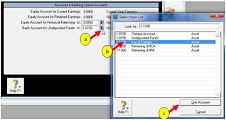
  • Pada Bank Account for Undeposit Fund pilih  panah drill down untuk mengedit account
  • Pilih akun yang digunakan untuk mencatat mutasi uang ( contoh Kas di Tangan)
  • Use Account , selanjutnya klik Yes dan OK


Bank Account for Undeposited Funds,artinya menentukan akun untuk mencatat dana yang belum disetor ke bank (account harus bertype bank)
Historical Balancing, artinya akun yang digunakan  untuk mencatat selisih  saldo awal untuk keseimbangan. Jika nanti terjadi selisih maka secara otomatis akan dicatat pada akun ini, sampai dikoreksi sesuai akun yang seharusnya.


2. Sales Linked Accounts
Untuk mengatur hubungan akun penjualan. Langkah-langkah untuk men-setup Sales Linked Accounts, diantaranya :
  • Menu Setup,
  •  klik Linked Accounts
  • Pilih Sales Accounts
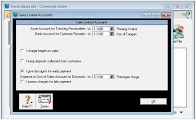
  • Asset Account for Tracking Receivable link dengan Piutang Usaha
  • Bank Account for Customuer Receipt link dengan Kas Di Tangan


Disamping itu untuk link yang diperlukan sesuai syarat harus mencantumkan tanda √ pada kotak kecil disamping pernyataan-pernyataan sebagai berikut :
  • I charge freight on sales artinya menentukan account untuk penerimaan ongkos angkut
  • I track deposit collected from customer artinya menentukan account untuk mencatat uang muka penjualan
  • I give discounts for early payment artinya menentukan account untuk mencatat potongan penjualan ( pilih Potongan Harga )
  • I assess charges for late payment, artinya menentukan account untuk mencatat penerimaan denda akibat telat bayar


3. Purchases Linked Accounts
Mengatur hubungan akun yang berkaitan dengan pembelian
Langkah-langkah untuk men-setup Purchases Linked Accounts, diantaranya :
  • Menu Setup, klik Linked Accounts
  • Pilih Purchases Accounts
  • Pilih Akun yang digunakan , kemudian Use Account, OK
  • Liability Account for Tracking Pavables,artinya tentukan account untuk mencatat utang (pilih Utang Usaha )

Bank Account for Paying Bills, artinya tentukan account untuk mencatat pembayaran kepada pemasok (pilih Kas Ditangan)


Untuk mengaktifkan syarat pembelian mencantumkan tanda pada kotak kecil disamping pernyataan-pernyataan sebagai berikut :
  • I pay freight on purchasesExpense or Cost of Sales for Freight, artinya tentukan account untuk pembayaran ongkos angkut
  • I track deposit paid to suppliersAsset Account for Supplier Deposits, artinya tentukan account untuk mencatat uang muka pembelian
  • I take discounts for early payment, Expense (or Contra) Account for Discounts, artinya tentukan account untuk mencatat potongan pembelian
  • I pay charges for late payment, Expense Account for Late Charges, artinya tentukan account untuk mencatat pembayaran denda akibat telat bayar


Untuk penjelasan detail, Download Modul Mengubungkan Akun

Membuat Aplikasi Neraca Saldo Akhir (Trial Balance) Dalam Ms Excel


Setelah selesai membuat jurnal umum dan mencatat transaksi  sebagaimana yang sudah saya bahas pada postingan sebelumnya yaitu Membuat Aplikasi Jurnal Umum, dan Membuat Akun Buku Besar langkah selanjutnya adalah membuat Neraca Saldo Akhir (Trial balance ). Ini sesuai dengan siklus akuntansi secara umum.
Langkahnya tidak terlalu sulit, sekarang kita melanjutkan .

Sebelum mulai pastikan bahwa setting regional komputer anda adalah Indonesia, baca Cara Setting Regional and Language.

 Jika pada pekerjaan sebelumnya kita sudah membuat sheet NS ( Neraca Saldo Awal) maka sheet ini bisa dicopy untuk dimodifikasi menjadi Neraca Saldo Akhir (Trial Balance)

Caranya :

  1. Klik kanan sheet NS, pilih Move or Copy
  2. Pada jendela selanjutnya, kolom To book, iarkan nama filenya dan kolom Before sheet pilih JU, artinya sheet tersebut akan kita letakkan setelah sheet JU ( Jurnal Umum)
  3. klik untuk memberi tanda Create a copy, kemudian OK


Selanjutnya ubah nama sheet hasil copy tadi menjadi NSA  dan lakukan modifikasi sehingga menjadi kolom seperti di awah ini . Nilainya dikosongkan (dihapus )dulu, karena akan diisi formula.


Sekarang kita akan memberi formula mulai dari bagian atas hingga bagian bawah

Mengganti tanggal

  1. Letakkan kursor pada sel B3, dimana formula sebelumnya berasal dari sheet NS adalah  ="Per, "&ID!$B$4 , 
  2. Tekan tombol F2 atau bisa juga dobel klik untuk mengedit formula, hapus yang berwarna merah kemudian klik sheet ID dan letakkan kursor pada sel B6 selanjutnya tekan tomol F4 pada keyboard, lalu enter. Hasilnya menjadi formula ="Per, "&ID!B6 , dan tulisan yang tampil adalah Per, 31 Desember 2009.


Formula  Kolom Saldo Awal Debet
Saldo awal ini kita akan membuat formula dengan membaca sel-sel yang ada pada sheet NS (Neraca Saldo Awal), caranya :

  1. Letakkan kursor pada sel C6, kemudian ketik sama dengan (=)
  2. Klik sheet NS, letakkan kursor pada C5 kemudian enter , maka formulanya menjadi  =NS!C5
  3. Copy sel C6 untuk range C7 sampai C37 atau sampai baris akun terakhir
  4. Formula Kolom Saldo Awal Kredit
  5. Caranya sama dengan membuat formula pada kolom debet yaitu :
  6. Letakkan kursor pada sel D6, kemudian ketik sama dengan (=)
  7. Klik sheet NS, letakkan kursor pada D5 kemudian enter , maka formulanya menjadi  =NS!D5
  8. Copy sel D6 untuk range D7 sampai D37 atau sampai baris akun terakhir
  9. Bisa juga dengan copy sel C5 kemudian pastekan untuk range D5 sampai denga D37 atau sampai baris akun terakhir
____________________________________________________________________


Penjelasan yang lebih detail, silakan download Ebook Komputer Akuntansi bagian 3 Membuat Trial Balance


____________________________________________________________________


Formula Kolom Mutasi Debet

  1. Letakkan kursor pada sel E6 kemudian ketik formula =sumif(
  2. Klik sheet JU (jurnal Umum) blok range mulai dari kolom REF sampai kolom KREDIT yaitu range D6:F100 , tekan tuts F4 pada keyboard untuk membuat absolut, selanjutnya ketik ; (titik koma). Sampai disini formulanya menjadi =SUMIF(JU!$D$6:$F$100;
  3. Klik sheet NSA, letakkan kursor pada sel A6 (kolom no akun) selanjutnya ketik ; (titik koma). Sampai disini formulanya menjadi =SUMIF(JU!$D$6:$F$100;NSA!A6;
  4. Kembali klik sheet JU blok range E6:E100 ( range kolom debet) tekan tuts F4 pada keyboard untuk membuat absolut, selanjutnya ketik ")"  tanda kurung tutup. kemudian enter.  Formulanya menjadi =SUMIF(JU!$D$6:$F$100;NSA!A6; JU!$E$6:$E$100)
  5. Copy formula yang anda buat tadi di sel E6 untuk range E7:E37 ( sampai baris terakhir)


Formula Kolom Mutasi Kredit

  1. Letakkan kursor pada sel F6 kemudian ketik formula =sumif(
  2. Klik sheet JU (jurnal Umum) blok range mulai dari kolom REF sampai kolom KREDIT yaitu range D6:F100 , tekan tuts F4 pada keyboard untuk membuat absolut, selanjutnya ketik ; (titik koma). Sampai disini formulanya menjadi =SUMIF(JU!$D$6:$F$100;
  3. Klik sheet NSA, letakkan kursor pada sel A6 (kolom no akun) selanjutnya ketik ; (titik koma). Sampai disini formulanya menjadi =SUMIF(JU!$D$6:$F$100;NSA!A6;
  4. Kembali klik sheet JU blok range F6:F100 ( range kolom kredit) tekan tuts F4 pada keyboard untuk membuat absolut, selanjutnya ketik ")"  tanda kurung tutup. kemudian enter.  Fformulanya menjadi =SUMIF(JU!$D$6:$F$100;NSA!A6; JU!$F$6:$F$100)
  5. Copy formula yang anda buat tadi di sel E6 untuk range E7:E37 ( sampai baris terakhir)


Formula Kolom Saldo Akhir Debet

  1. Letakkan kursor pada sel G6 kemudian ketik formula =if(
  2. Klik sel C6 kemudian ketik - ( tanda kurang), klik sel D6 kemudian ketik + ( tanda plus) , klik sel E6 kemudian ketik - ( tanda kurang), klik sel F6 kemudian ketik >0; ( tanda lebih besar , nol dan titik koma).
  3. Berikutnya klik sel C6 kemudian ketik - ( tanda kurang), klik sel D6 kemudian ketik + ( tanda plus) , klik sel E6 kemudian ketik - ( tanda kurang), klik sel F6 kemudian ketik )   " tanda kurung tutup" lalu enter.
  4. Jika benar maka formulanya menjadi =IF(C6-D6+E6-F6>0;C6-D6+E6-F6;0)
  5. Copy formula tadi untuk raneg G7:G37 ( sampai baris terakhir)


Formula Kolom Saldo Akhir Kredit

  1. Letakkan kursor pada sel H6 kemudian ketik formula =if(
  2. Klik sel D6 kemudian ketik - ( tanda kurang), klik sel C6 kemudian ketik + ( tanda plus) , klik sel F6 kemudian ketik - ( tanda kurang), klik sel E6 kemudian ketik >0; ( tanda lebih besar , nol dan titik koma).
  3. Berikutnya klik sel D6 kemudian ketik - ( tanda kurang), klik sel C6 kemudian ketik + ( tanda plus) , klik sel F6 kemudian ketik - ( tanda kurang), klik sel E6 kemudian ketik )   " tanda kurung tutup" lalu enter.
  4. Jika benar maka formulanya menjadi =IF(D6-C6+F6-E6>0;D6-C6+F6-E6;0)
  5. Copy formula tadi untuk raneg H7:H37 ( sampai baris terakhir)


Formula Jumlah

  1. Terakhir buatlah formula untuk menjumlahkan masing-masing kolom mulai dari kolom Saldo Awal Debet pada sel D38 dengan formula =sum(D6:D37)
  2. Copy formula tersebut untuk range E38 sampai dengan H38


Penjelasan yang lebih detail, silakan download Ebook Komputer Akuntansi bagian 3 Membuat Trial Balance

Untuk membuat Neraca Lajur silakan simak pada tulisan berikutnya yaitu Membuat Aplikasi Neraca Lajur Pada Ms Excel